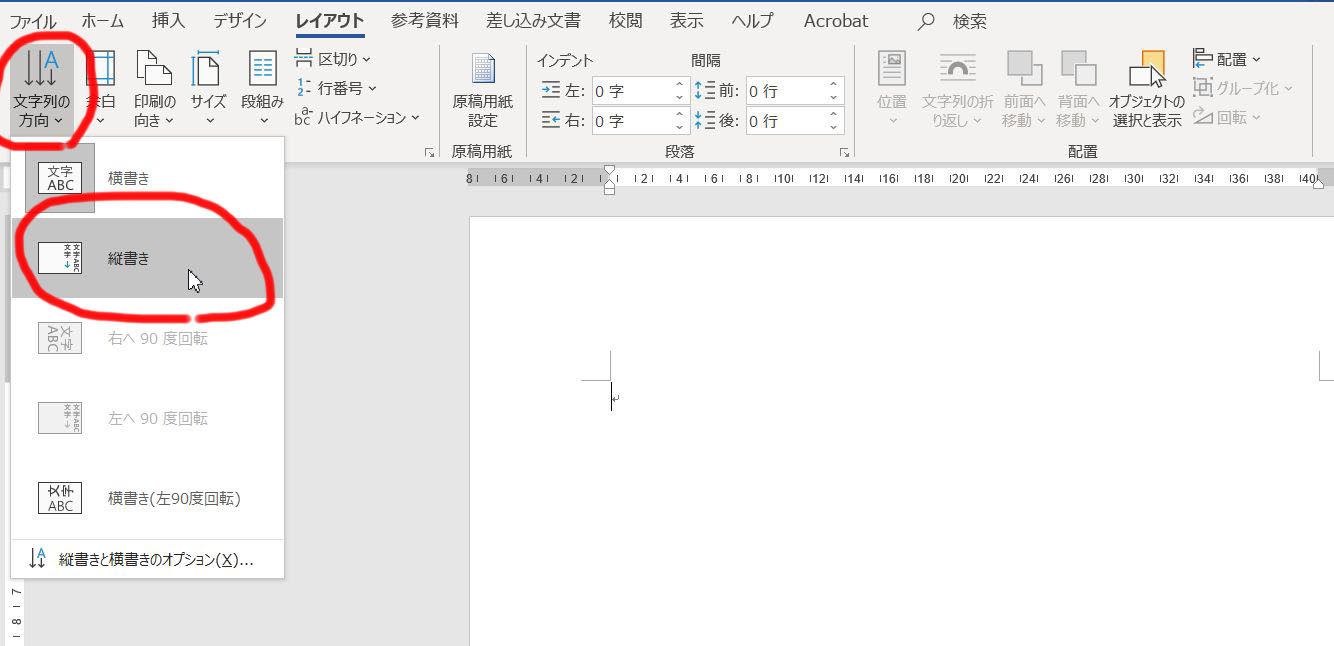
Word 文字を縦書きで入力する方法と数字が横向きになってしまうときの対処方法 高齢者のためのict教室
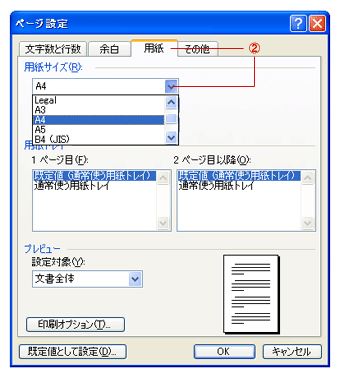
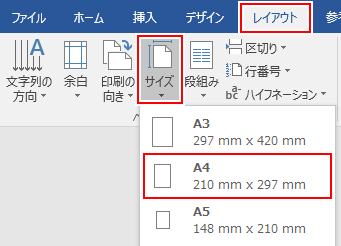
Wordの用紙(A3、など)サイズや余白・印刷向き(縦横)の設定方法です。 文書を印刷する際に大きく関わる部分ですので基本的な設定を覚えておきましょう。 用紙サイズを変更する ファイルメニュー→ページ設定をクリック。用紙サイズとして、 a4では大きいし、a4の半分のa5サイズを 一枚印刷するのももったいない。 せっかくなら、a4の用紙にa5のチラシを二枚印刷したい。 こんな感じの。。。
ワード 用紙 横 一部
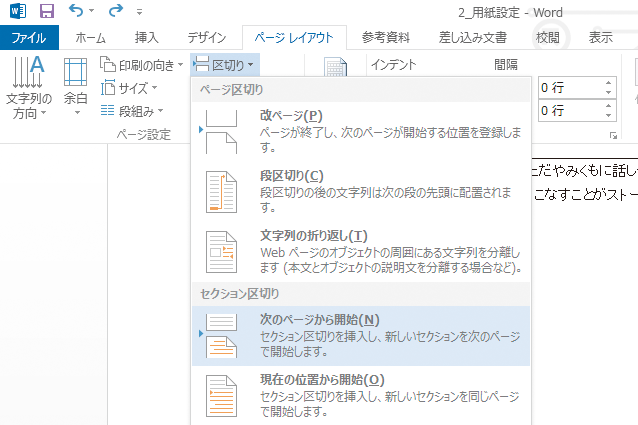
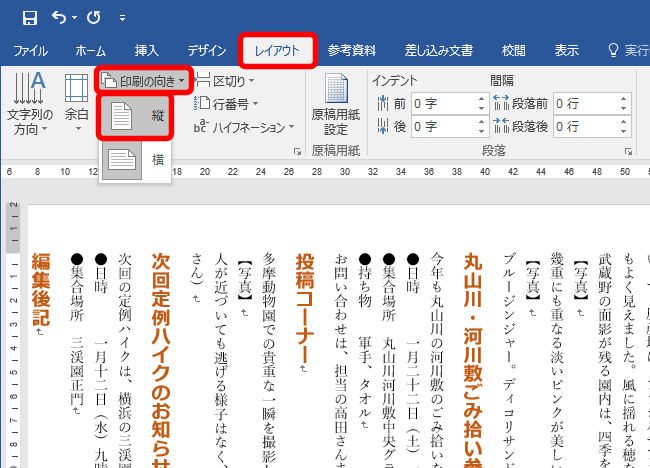
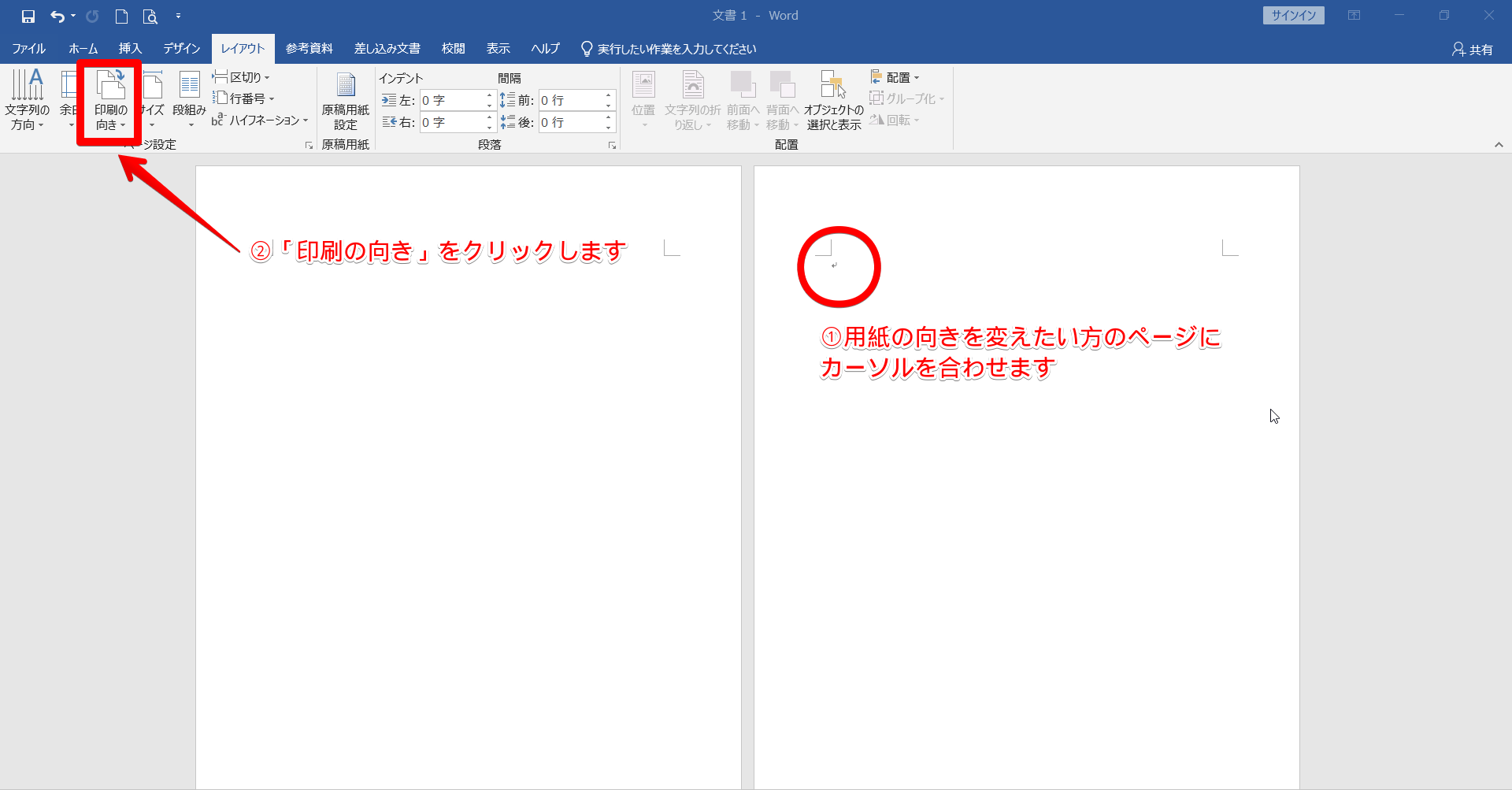
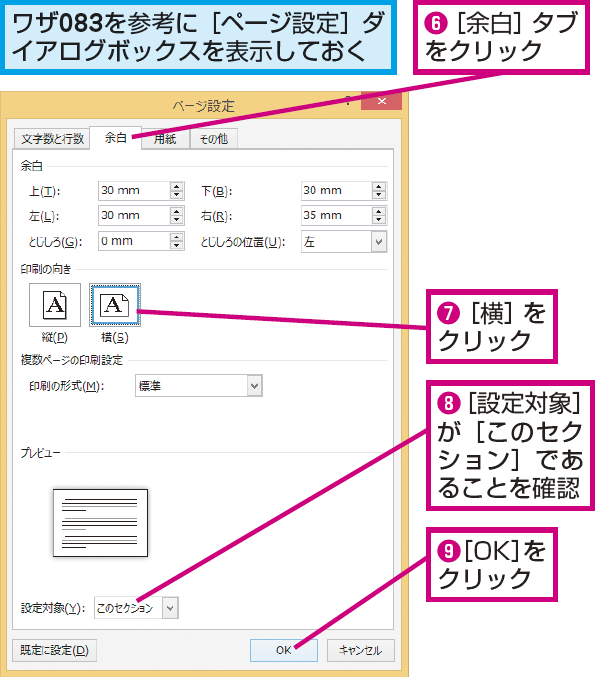
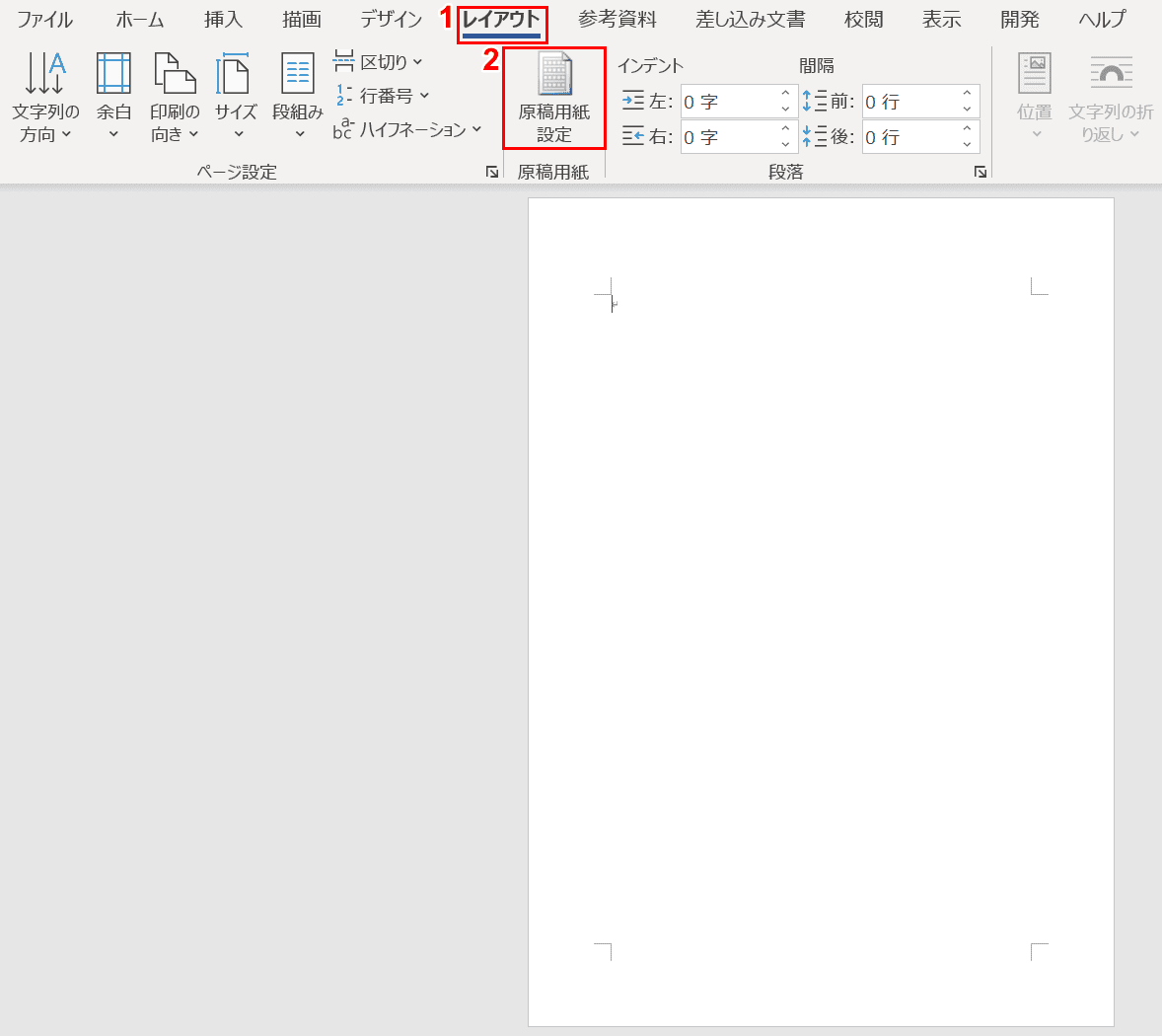
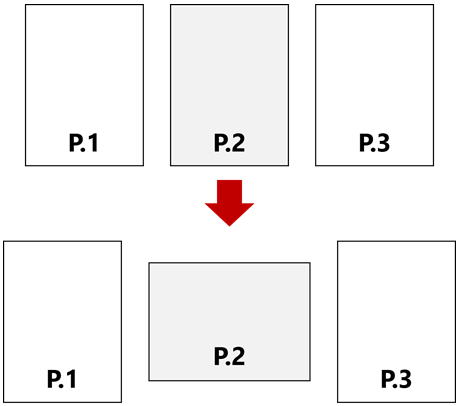
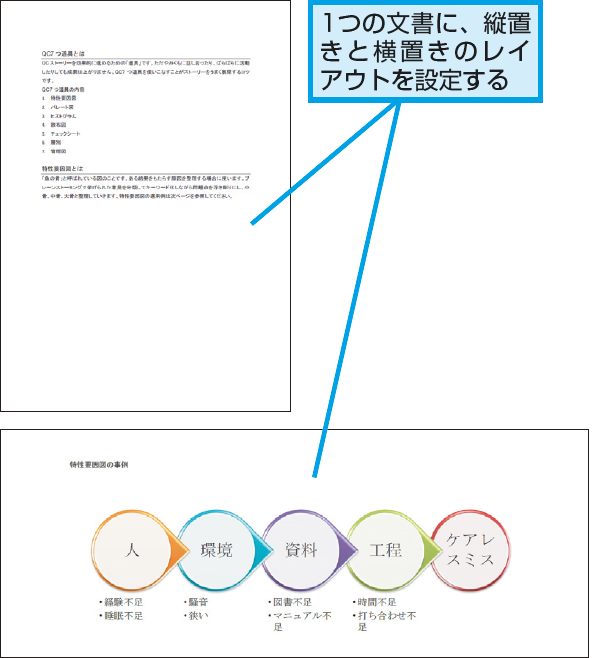
ワード 用紙 横 一部- 縦向きと横向きを混在させる 1つ目の方法:ページ設定ダイアログボックスから指定する 2つ目の方法:セクション区切りを使用する 用紙横向きのモードで印刷する おすすめの商品をご紹介 レイアウトタブを選択 印刷の向きを選択 横を選択 途中の1ページだけ用紙設定を変更する方法 次に、文書の途中の1ページだけ変更してみます。 編集記号を表示しておきましょう。 この文書の4ページ目だけ用紙設定を変更してみます。 4ページ目の前と後ろにセクション区切りを挿入する必要があります。
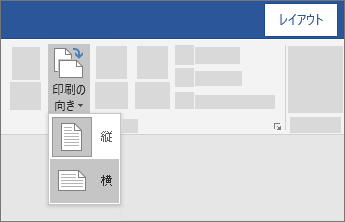
ページの向きを横向きまたは縦向きに変更する
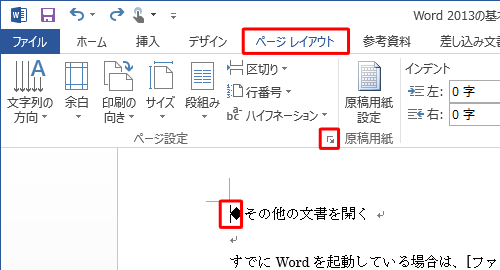
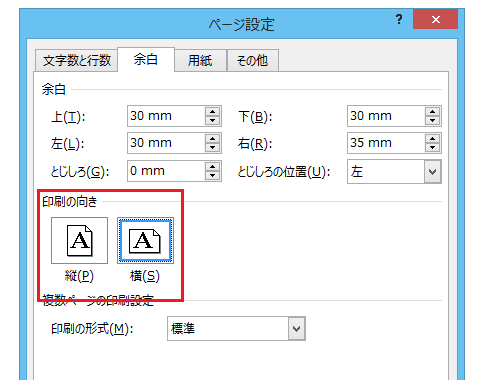
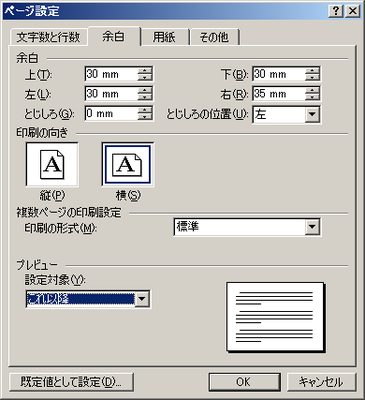
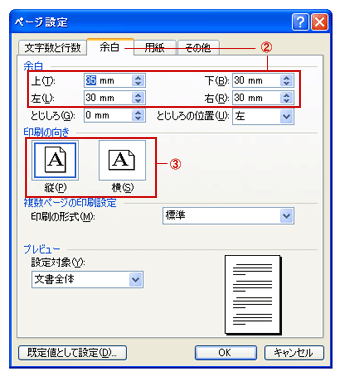
ワードで文字を用紙の中央に配置する 郵便払込票への印刷は 「はりの助」 行の中央に寄せるのは、 前回 の方法でできました。 ただし、この方法の場合は両側の余白(横書きのときは左右、縦書きのときは上下)が等しくないといけません。 それレイアウト タブをクリックし、ページ設定グループにある 印刷の向き から 横 をクリックします。 ページが横向きになります。 一部のページを横向きにする 横向きにしたい 部分 を範囲選択します。 レイアウト タブをクリックし、ページ設定グループにある 右下矢印 をクリックします。 余白 タブをクリックし、印刷の向きから 横 を選択して設定対象から 選択している文字列 を選ファイルタブ-「印刷」をクリック プリンタとして 「Microsoft XPS Document Writer」 を選択 「4ページ/枚」 を選択後、 再度 「4ページ/枚 」をクリックし、 「用紙サイズの指定」 をクリックして 「 横」 を選択( ★A3 横 でもOK) ファイル名を付けて保存する
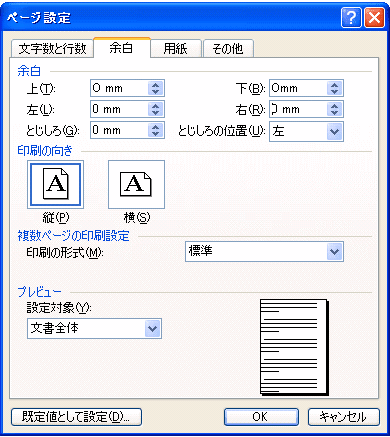
ベストアンサー オフィス系ソフト 用紙に横にして横書き 用紙をたてにして横書きで文章を書いていたのですが、 書き終わってから用紙を横向きにして横書きにしなければならないことに気がつきました。 文章の量が多いため全て書き直すのは無理な印刷の向きを横向きにしたいセクション (ここでは 2 ページ目) にカーソルをおいて、リボンの レイアウト タブの ページ設定 グループの右下のボタンをクリックします。 ページ設定 ダイアログ ボックスの 余白 タブの 設定対象 で「このセクション」が選択されていることを確認し、 印刷の向き で 横 を選択して、 OK をクリックします。 選択している (カーソルのある) セクションの これで2つの線が用紙に対して整列します。つまり2本の線で用紙を三分割することになります。 設定完了した瞬間は気持ち良いですね。 この方法は用紙の向きが横でも同じように使用できます。 縦に2本線を引いて 。
ワード 用紙 横 一部のギャラリー
各画像をクリックすると、ダウンロードまたは拡大表示できます
 ワード 用紙サイズ 余白の設定 Word ワードの使い方 |  ワード 用紙サイズ 余白の設定 Word ワードの使い方 |  ワード 用紙サイズ 余白の設定 Word ワードの使い方 |
 ワード 用紙サイズ 余白の設定 Word ワードの使い方 |  ワード 用紙サイズ 余白の設定 Word ワードの使い方 |  ワード 用紙サイズ 余白の設定 Word ワードの使い方 |
 ワード 用紙サイズ 余白の設定 Word ワードの使い方 | 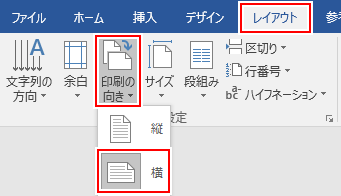 ワード 用紙サイズ 余白の設定 Word ワードの使い方 |  ワード 用紙サイズ 余白の設定 Word ワードの使い方 |
「ワード 用紙 横 一部」の画像ギャラリー、詳細は各画像をクリックしてください。
 ワード 用紙サイズ 余白の設定 Word ワードの使い方 | ワード 用紙サイズ 余白の設定 Word ワードの使い方 |  ワード 用紙サイズ 余白の設定 Word ワードの使い方 |
 ワード 用紙サイズ 余白の設定 Word ワードの使い方 | 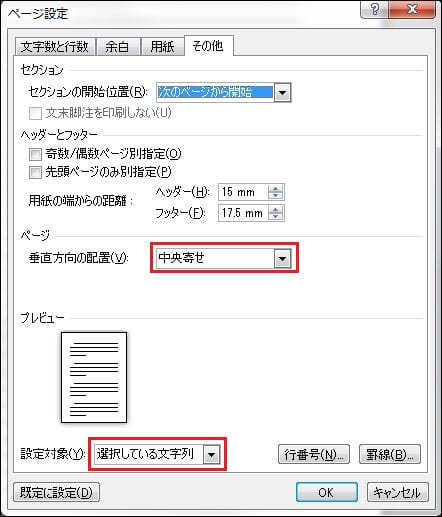 ワード 用紙サイズ 余白の設定 Word ワードの使い方 | 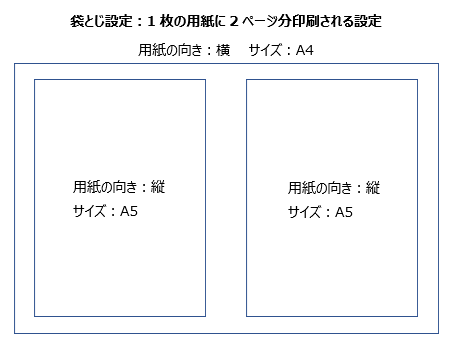 ワード 用紙サイズ 余白の設定 Word ワードの使い方 |
 ワード 用紙サイズ 余白の設定 Word ワードの使い方 | ワード 用紙サイズ 余白の設定 Word ワードの使い方 |  ワード 用紙サイズ 余白の設定 Word ワードの使い方 |
「ワード 用紙 横 一部」の画像ギャラリー、詳細は各画像をクリックしてください。
 ワード 用紙サイズ 余白の設定 Word ワードの使い方 | 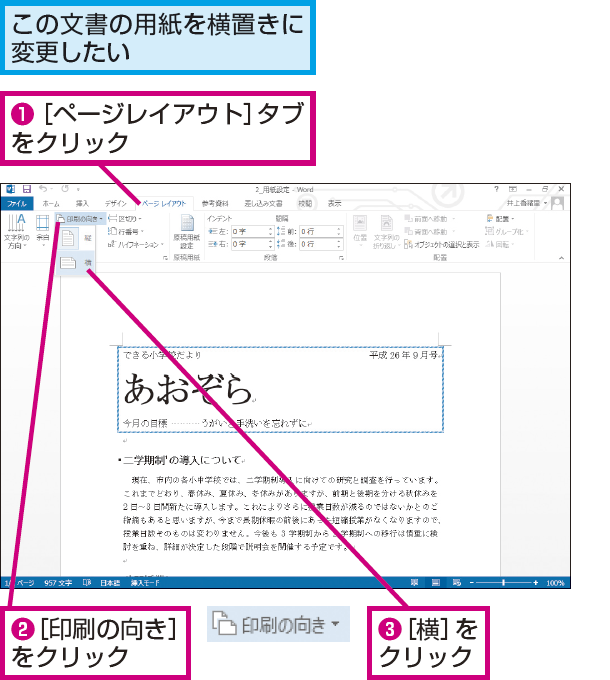 ワード 用紙サイズ 余白の設定 Word ワードの使い方 | 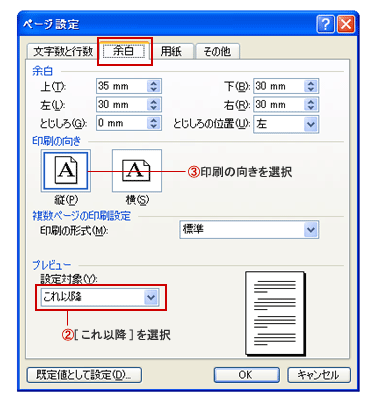 ワード 用紙サイズ 余白の設定 Word ワードの使い方 |
 ワード 用紙サイズ 余白の設定 Word ワードの使い方 |  ワード 用紙サイズ 余白の設定 Word ワードの使い方 |  ワード 用紙サイズ 余白の設定 Word ワードの使い方 |
 ワード 用紙サイズ 余白の設定 Word ワードの使い方 |  ワード 用紙サイズ 余白の設定 Word ワードの使い方 | 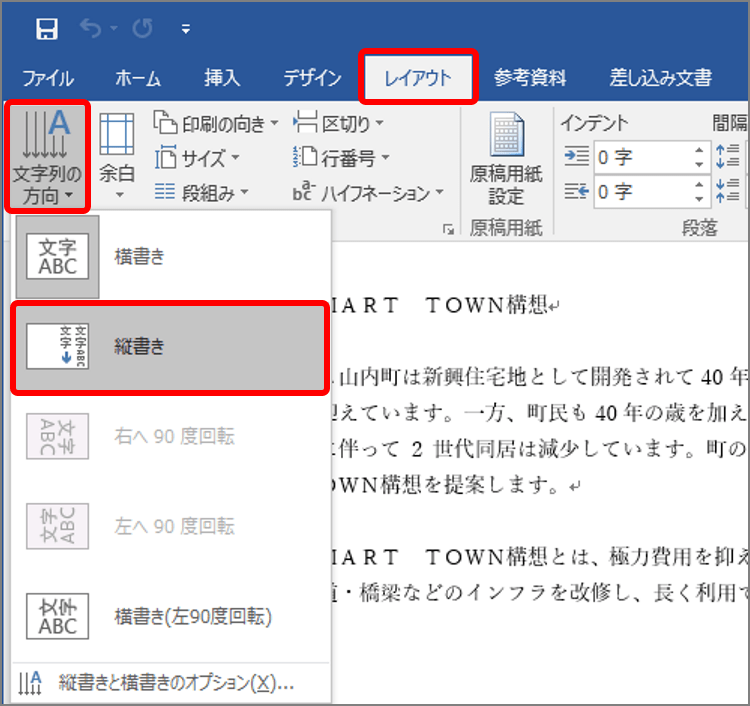 ワード 用紙サイズ 余白の設定 Word ワードの使い方 |
「ワード 用紙 横 一部」の画像ギャラリー、詳細は各画像をクリックしてください。
ワード 用紙サイズ 余白の設定 Word ワードの使い方 | 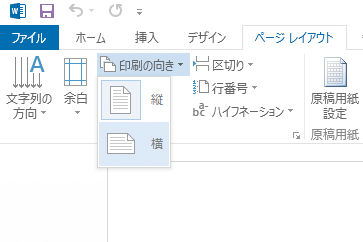 ワード 用紙サイズ 余白の設定 Word ワードの使い方 |  ワード 用紙サイズ 余白の設定 Word ワードの使い方 |
 ワード 用紙サイズ 余白の設定 Word ワードの使い方 |  ワード 用紙サイズ 余白の設定 Word ワードの使い方 | 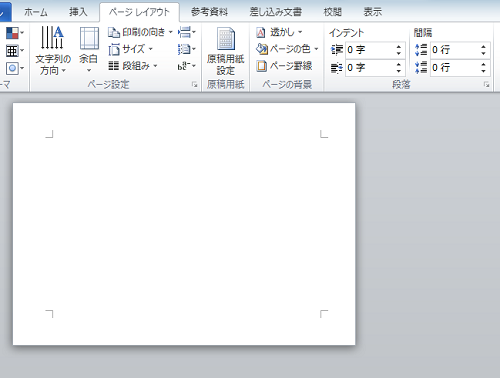 ワード 用紙サイズ 余白の設定 Word ワードの使い方 |
 ワード 用紙サイズ 余白の設定 Word ワードの使い方 |  ワード 用紙サイズ 余白の設定 Word ワードの使い方 | ワード 用紙サイズ 余白の設定 Word ワードの使い方 |
「ワード 用紙 横 一部」の画像ギャラリー、詳細は各画像をクリックしてください。
 ワード 用紙サイズ 余白の設定 Word ワードの使い方 | 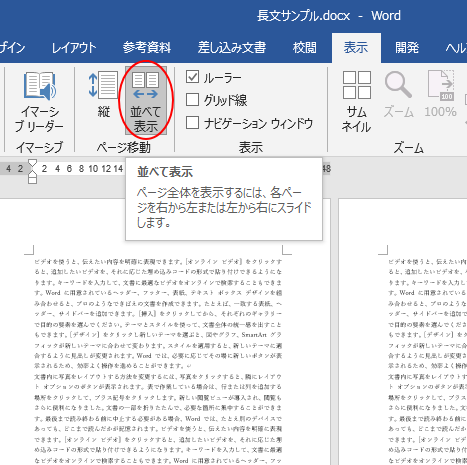 ワード 用紙サイズ 余白の設定 Word ワードの使い方 | 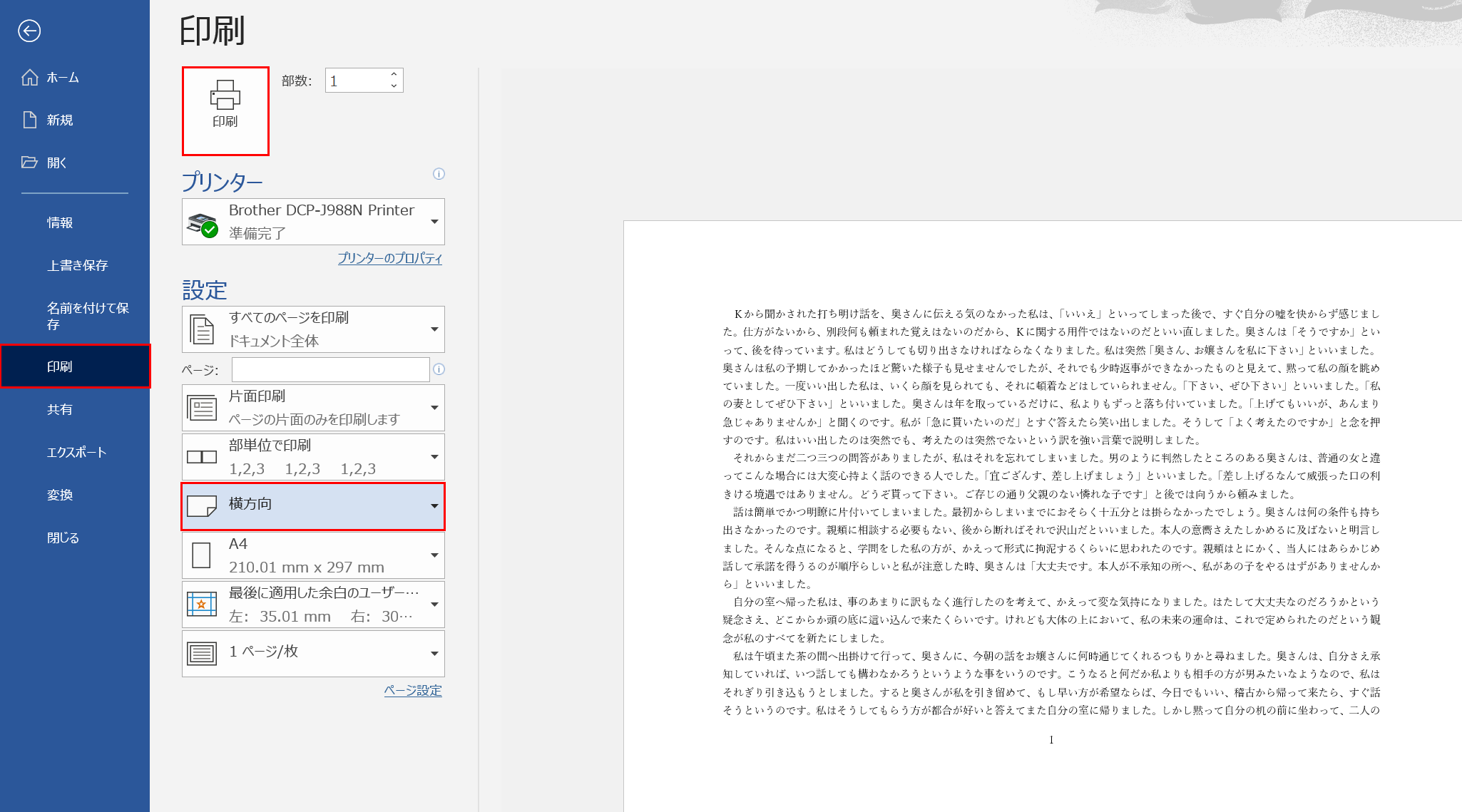 ワード 用紙サイズ 余白の設定 Word ワードの使い方 |
 ワード 用紙サイズ 余白の設定 Word ワードの使い方 |  ワード 用紙サイズ 余白の設定 Word ワードの使い方 |  ワード 用紙サイズ 余白の設定 Word ワードの使い方 |
 ワード 用紙サイズ 余白の設定 Word ワードの使い方 |  ワード 用紙サイズ 余白の設定 Word ワードの使い方 |  ワード 用紙サイズ 余白の設定 Word ワードの使い方 |
「ワード 用紙 横 一部」の画像ギャラリー、詳細は各画像をクリックしてください。
 ワード 用紙サイズ 余白の設定 Word ワードの使い方 |  ワード 用紙サイズ 余白の設定 Word ワードの使い方 |  ワード 用紙サイズ 余白の設定 Word ワードの使い方 |
 ワード 用紙サイズ 余白の設定 Word ワードの使い方 | 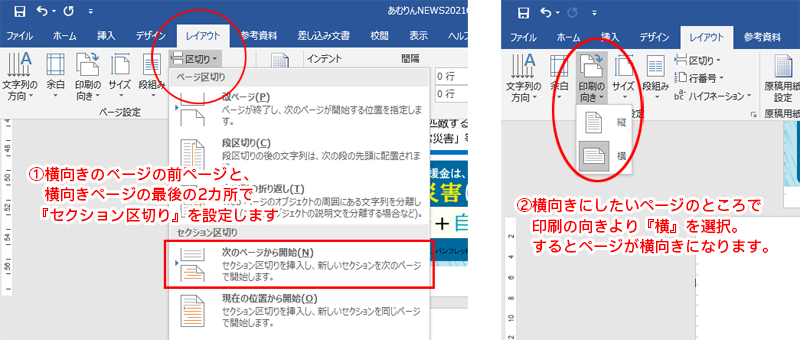 ワード 用紙サイズ 余白の設定 Word ワードの使い方 |  ワード 用紙サイズ 余白の設定 Word ワードの使い方 |
 ワード 用紙サイズ 余白の設定 Word ワードの使い方 |  ワード 用紙サイズ 余白の設定 Word ワードの使い方 | 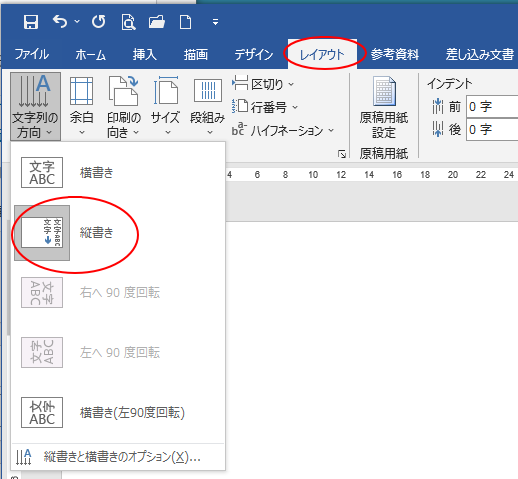 ワード 用紙サイズ 余白の設定 Word ワードの使い方 |
「ワード 用紙 横 一部」の画像ギャラリー、詳細は各画像をクリックしてください。
 ワード 用紙サイズ 余白の設定 Word ワードの使い方 |  ワード 用紙サイズ 余白の設定 Word ワードの使い方 |  ワード 用紙サイズ 余白の設定 Word ワードの使い方 |
  ワード 用紙サイズ 余白の設定 Word ワードの使い方 | 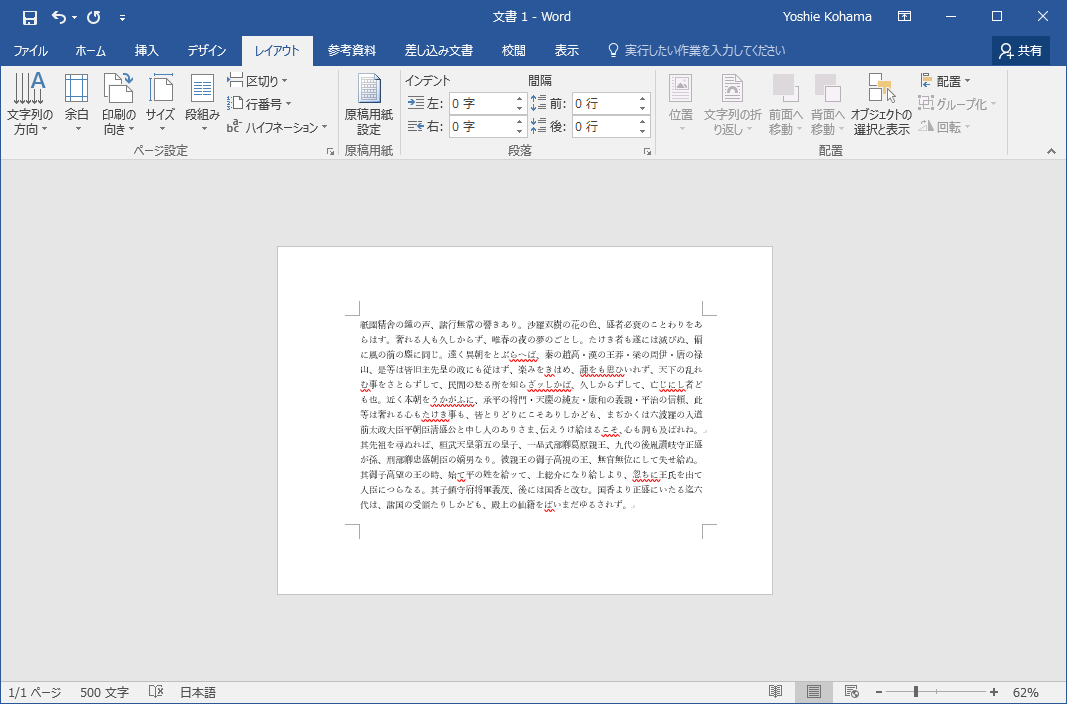 ワード 用紙サイズ 余白の設定 Word ワードの使い方 |
 ワード 用紙サイズ 余白の設定 Word ワードの使い方 |  ワード 用紙サイズ 余白の設定 Word ワードの使い方 | 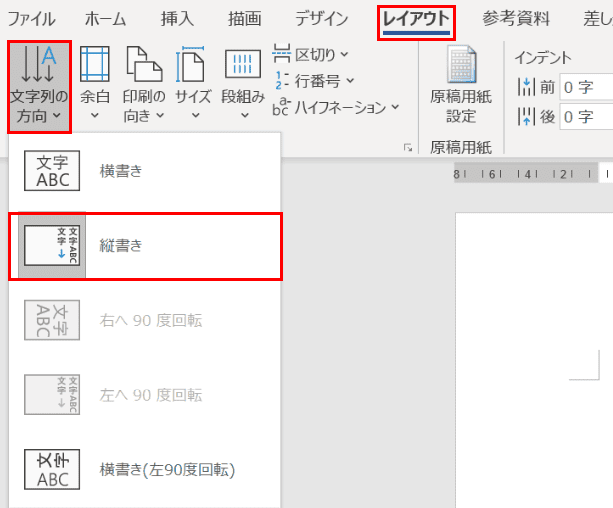 ワード 用紙サイズ 余白の設定 Word ワードの使い方 |
「ワード 用紙 横 一部」の画像ギャラリー、詳細は各画像をクリックしてください。
 ワード 用紙サイズ 余白の設定 Word ワードの使い方 |  ワード 用紙サイズ 余白の設定 Word ワードの使い方 |  ワード 用紙サイズ 余白の設定 Word ワードの使い方 |
 ワード 用紙サイズ 余白の設定 Word ワードの使い方 |  ワード 用紙サイズ 余白の設定 Word ワードの使い方 | 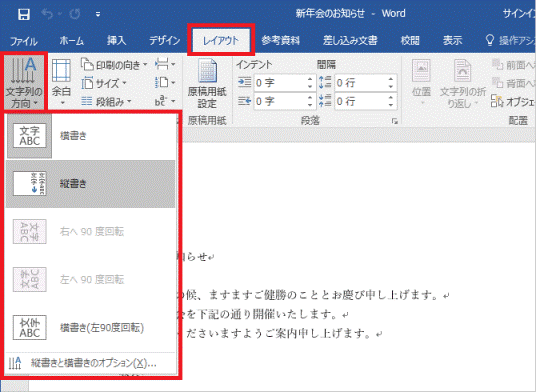 ワード 用紙サイズ 余白の設定 Word ワードの使い方 |
 ワード 用紙サイズ 余白の設定 Word ワードの使い方 | 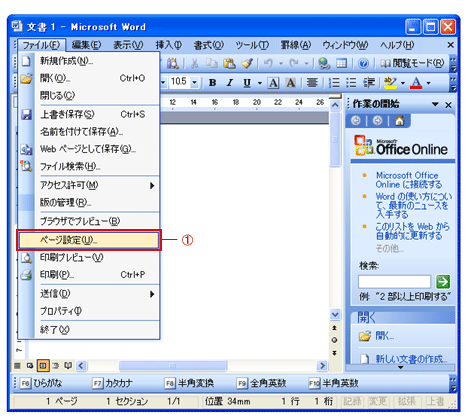 ワード 用紙サイズ 余白の設定 Word ワードの使い方 |  ワード 用紙サイズ 余白の設定 Word ワードの使い方 |
「ワード 用紙 横 一部」の画像ギャラリー、詳細は各画像をクリックしてください。
 ワード 用紙サイズ 余白の設定 Word ワードの使い方 | 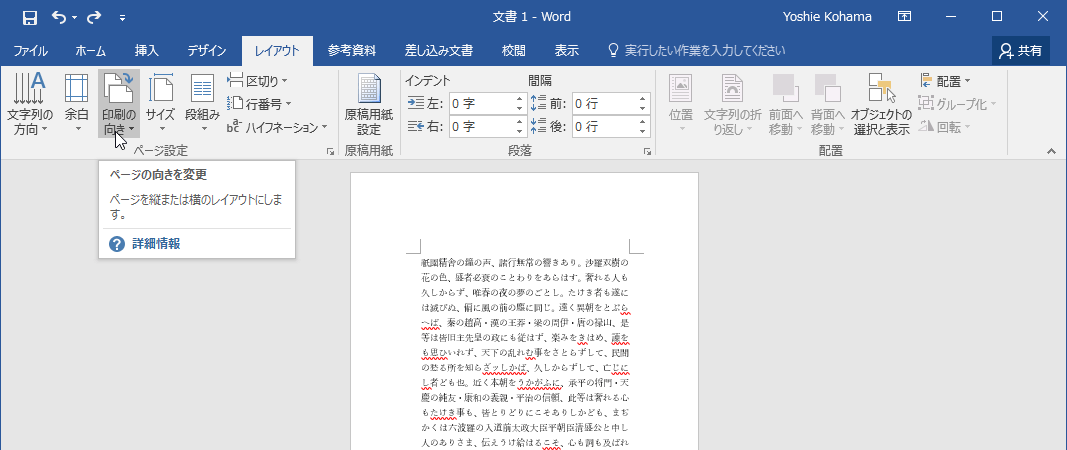 ワード 用紙サイズ 余白の設定 Word ワードの使い方 |  ワード 用紙サイズ 余白の設定 Word ワードの使い方 |
 ワード 用紙サイズ 余白の設定 Word ワードの使い方 |  ワード 用紙サイズ 余白の設定 Word ワードの使い方 | 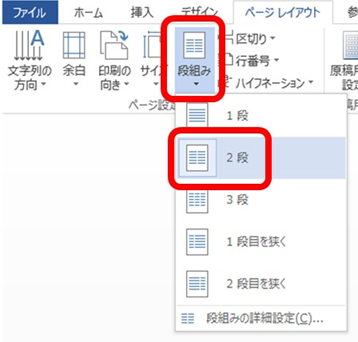 ワード 用紙サイズ 余白の設定 Word ワードの使い方 |
 ワード 用紙サイズ 余白の設定 Word ワードの使い方 | 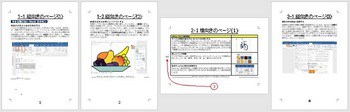 ワード 用紙サイズ 余白の設定 Word ワードの使い方 | 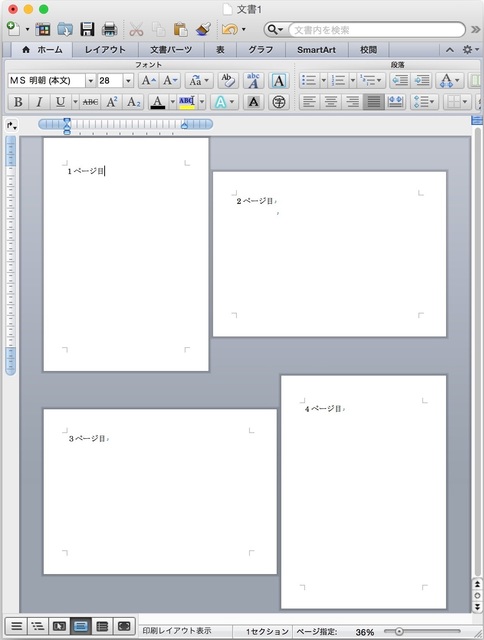 ワード 用紙サイズ 余白の設定 Word ワードの使い方 |
「ワード 用紙 横 一部」の画像ギャラリー、詳細は各画像をクリックしてください。
 ワード 用紙サイズ 余白の設定 Word ワードの使い方 | 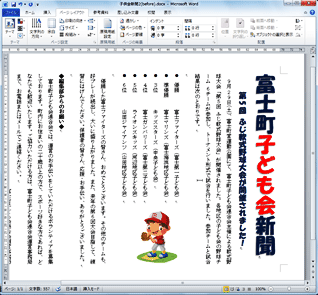 ワード 用紙サイズ 余白の設定 Word ワードの使い方 | 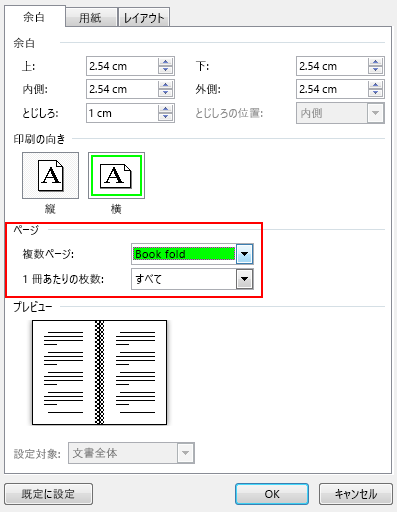 ワード 用紙サイズ 余白の設定 Word ワードの使い方 |
 ワード 用紙サイズ 余白の設定 Word ワードの使い方 |  ワード 用紙サイズ 余白の設定 Word ワードの使い方 |  ワード 用紙サイズ 余白の設定 Word ワードの使い方 |
 ワード 用紙サイズ 余白の設定 Word ワードの使い方 |  ワード 用紙サイズ 余白の設定 Word ワードの使い方 |  ワード 用紙サイズ 余白の設定 Word ワードの使い方 |
「ワード 用紙 横 一部」の画像ギャラリー、詳細は各画像をクリックしてください。
 ワード 用紙サイズ 余白の設定 Word ワードの使い方 |  ワード 用紙サイズ 余白の設定 Word ワードの使い方 |  ワード 用紙サイズ 余白の設定 Word ワードの使い方 |
 ワード 用紙サイズ 余白の設定 Word ワードの使い方 |  ワード 用紙サイズ 余白の設定 Word ワードの使い方 |
横並びにする 表示 タブをクリックし、表示グループにある 印刷レイアウト をクリックします。 ページ移動グループにある 縦 をクリックします。 ズームグループにある 複数ページ をクリックして 100% をクリックします。 横並びに表示されます。 Ctrl マウスホイール やステータスバーにある ズーム からページの大きさを変更できます。 スポンサーリンク 2 ページを並べる 表示 タブをドキュメント全体の向きを変更する 文書全体の印刷の向きを変更するには、 レイアウト > 印刷の向き を選択します。 縦 または 横 を選択します。 文書の一部を横向きに変更します。 横向きのページにしたいコンテンツを選択します。 レイアウト に移動して、 ページ設定 ダイアログ ボックスを開きます。 横向き を選択し、 適用先 ボックスで 選択したテキスト を選択します。 ヘルプを表示 ス
Incoming Term: ワード 用紙 横, ワード 用紙 横 一部, ワード 用紙 横 縦書き,


0 件のコメント:
コメントを投稿